MovableType3.3事始
tag:mt33iroha.mugaku.com,2013://2
2007-07-08T09:36:00Z
MovableType3.3を利用して、ブログを作成したい人への案内書。MovableTypeを利用するのが初めての人でも、3.3の機能を無理なく使えるように応援します。
Movable Type 3.35
エントリーの読み込みその2
tag:mt33iroha.mugaku.com,2006://2.32
2006-08-08T02:26:21Z
2007-07-08T09:36:00Z
・Movable Type以外のシステムからエントリーの読み込み エントリーの...
まほら
Movable Type以外のシステムからエントリーの読み込み
エントリーの書き出しを参考に、読み込み/書き出し画面を表示します。
 その1を参考に、必要な項目を入力したあと、Movable Type以外のシステムからのインポートをクリックします。
次の画面に替わりますので、
その1を参考に、必要な項目を入力したあと、Movable Type以外のシステムからのインポートをクリックします。
次の画面に替わりますので、
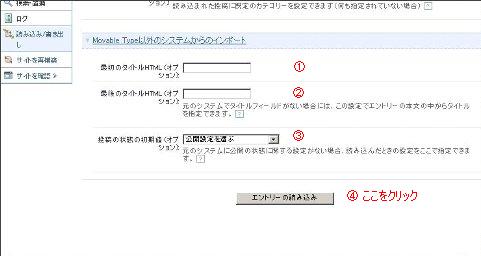 ①最初のタイトル HTML、②最後のタイトル HTMLを必要があれば入力します。
タイトル欄が用意されていないブログ・システムを使用しているユーザーは、本文中でHTMLタグを使って統一の書式でタイトルを付けていることがあります。
そのような場合、これをタイトルとして抽出できます。
③投稿の状態の初期値について、公開、未公開(下書き)を指定できます。
ただし、初期値を入力しても、読み込むデータ内に、STATUSキーが指定されていた場合は、指定されていた値が優先されます。
④「エントリーの読み込み」ボタンをクリックします。
以上で、Movable Type以外のシステムからのエントリーを読み込むことができます。
「再構築」を忘れずに。]]>
エントリーの読み込みその1
tag:mt33iroha.mugaku.com,2006://2.31
2006-08-06T13:47:32Z
2007-07-08T09:34:43Z
エントリーの読み込み/書き出し機能を使うと、Movable Typeの読み込みフ...
まほら
エントリーの読み込み/書き出し機能を使うと、Movable Typeの読み込みフォーマットで保存されたエントリー情報(テキスト・ファイル)を読み込んで、データベースに保存することができます。更にファイルをアップロードすることで、エントリーを読み込ませることもできます。
エントリーの読み込みには、次の権限のいずれかが必要です。
システム管理者 / ブログ管理者 / ブログの設定
・エントリーの読み込み
エントリーの書き出しを参考に、読み込み/書き出し画面を表示します。
①最初のタイトル HTML、②最後のタイトル HTMLを必要があれば入力します。
タイトル欄が用意されていないブログ・システムを使用しているユーザーは、本文中でHTMLタグを使って統一の書式でタイトルを付けていることがあります。
そのような場合、これをタイトルとして抽出できます。
③投稿の状態の初期値について、公開、未公開(下書き)を指定できます。
ただし、初期値を入力しても、読み込むデータ内に、STATUSキーが指定されていた場合は、指定されていた値が優先されます。
④「エントリーの読み込み」ボタンをクリックします。
以上で、Movable Type以外のシステムからのエントリーを読み込むことができます。
「再構築」を忘れずに。]]>
エントリーの読み込みその1
tag:mt33iroha.mugaku.com,2006://2.31
2006-08-06T13:47:32Z
2007-07-08T09:34:43Z
エントリーの読み込み/書き出し機能を使うと、Movable Typeの読み込みフ...
まほら
エントリーの読み込み/書き出し機能を使うと、Movable Typeの読み込みフォーマットで保存されたエントリー情報(テキスト・ファイル)を読み込んで、データベースに保存することができます。更にファイルをアップロードすることで、エントリーを読み込ませることもできます。
エントリーの読み込みには、次の権限のいずれかが必要です。
システム管理者 / ブログ管理者 / ブログの設定
・エントリーの読み込み
エントリーの書き出しを参考に、読み込み/書き出し画面を表示します。
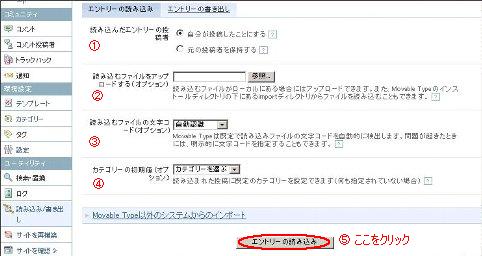 ①読み込んだエントリーの投稿者名の選択
通常、エントリーの読み込みは、操作を実施したユーザーの名前で登録されます。システム管理者権限があるユーザーが操作したときのみ、条件を選択できます。
②読み込むファイルをアップロードする(オプション)
通常、エントリーの読み込みは、mt.cgiファイルがあるディレクトリのimportディレクトリ (環境設定ファイルmt-config.cgiで設定可能) に配置してから行います。
③読み込むファイルの文字コード(オプション)
読み込むファイルの文字コードを選択します。不明の場合は、自動認識を選択します。
選択可能な文字コードの種類
SHIFT_JIS
EUC-JP
UTF-8
ISO-8859-1
④カテゴリーの初期値(オプション)
この初期値を入力しなかった場合は、読み込むデータの内容に従って、カテゴリーが設定されます。ただし、初期値を入力しても、読み込むデータ内に、PRIMARY CATEGORY・CATEGORYキーが指定されていた場合は、指定されていた値が優先されます。
⑤「エントリーの読み込み」ボタンをクリックします。
以上で、Movable Typeからのエントリーを読み込むことができます。
「再構築」を忘れずに。]]>
エントリーの書き出し
tag:mt33iroha.mugaku.com,2006://2.30
2006-08-05T12:58:19Z
2007-07-07T02:21:54Z
エントリーの読み込み/書き出し機能を使うと、Movable Typeの読み込みフ...
まほら
読み込み/書き出し機能を使うと、Movable Typeの読み込みフォーマットに従ってエントリーを書き出すことができます。更に簡易バックアップとして利用できるだけでなく、別のサーバーで運営しているブログのデータを移動することもできます。
・エントリーの書き出し
スタートページのブログ・ツールバーで、読み込み/書き出しをクリックします。
①読み込んだエントリーの投稿者名の選択
通常、エントリーの読み込みは、操作を実施したユーザーの名前で登録されます。システム管理者権限があるユーザーが操作したときのみ、条件を選択できます。
②読み込むファイルをアップロードする(オプション)
通常、エントリーの読み込みは、mt.cgiファイルがあるディレクトリのimportディレクトリ (環境設定ファイルmt-config.cgiで設定可能) に配置してから行います。
③読み込むファイルの文字コード(オプション)
読み込むファイルの文字コードを選択します。不明の場合は、自動認識を選択します。
選択可能な文字コードの種類
SHIFT_JIS
EUC-JP
UTF-8
ISO-8859-1
④カテゴリーの初期値(オプション)
この初期値を入力しなかった場合は、読み込むデータの内容に従って、カテゴリーが設定されます。ただし、初期値を入力しても、読み込むデータ内に、PRIMARY CATEGORY・CATEGORYキーが指定されていた場合は、指定されていた値が優先されます。
⑤「エントリーの読み込み」ボタンをクリックします。
以上で、Movable Typeからのエントリーを読み込むことができます。
「再構築」を忘れずに。]]>
エントリーの書き出し
tag:mt33iroha.mugaku.com,2006://2.30
2006-08-05T12:58:19Z
2007-07-07T02:21:54Z
エントリーの読み込み/書き出し機能を使うと、Movable Typeの読み込みフ...
まほら
読み込み/書き出し機能を使うと、Movable Typeの読み込みフォーマットに従ってエントリーを書き出すことができます。更に簡易バックアップとして利用できるだけでなく、別のサーバーで運営しているブログのデータを移動することもできます。
・エントリーの書き出し
スタートページのブログ・ツールバーで、読み込み/書き出しをクリックします。
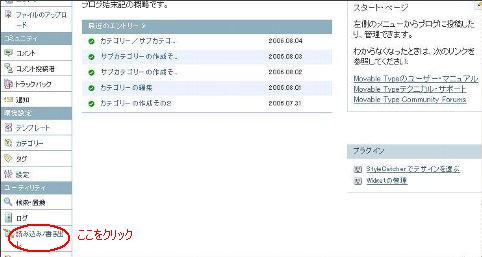 次の読み込み/書き出し画面が表示されますので、
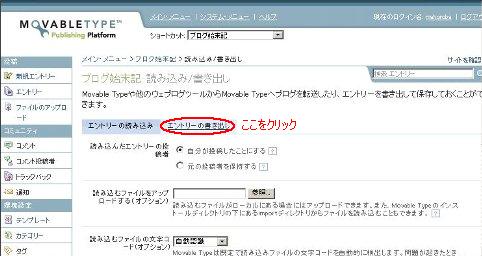 エントリーの書き出しをクリックします。
次の画面が表示されますので、
エントリーの書き出しをクリックします。
次の画面が表示されますので、
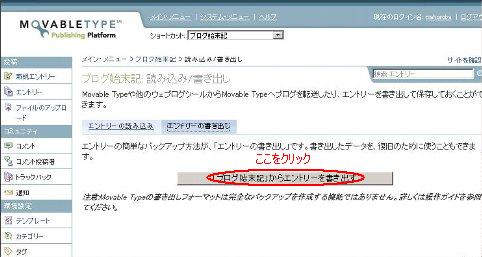 「(ブログ名称)からエントリーを書き出す」ボタンをクリックします。
次のファイルのダウンロードダイアログボックスが表示されますので、
「(ブログ名称)からエントリーを書き出す」ボタンをクリックします。
次のファイルのダウンロードダイアログボックスが表示されますので、
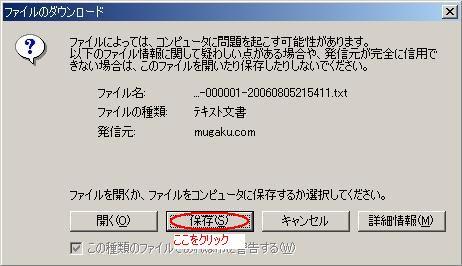 「保存」ボタンをクリックします。
次の名前を付けて保存ダイアログボックスが表示されますので、
「保存」ボタンをクリックします。
次の名前を付けて保存ダイアログボックスが表示されますので、
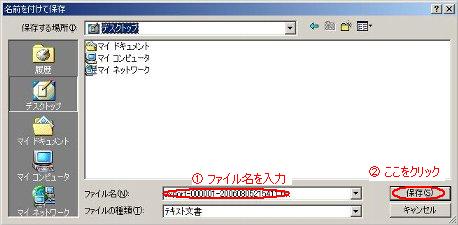 ①保存する場所を選択肢て、ファイル名を入力します。
(ここでは、ディスクトップに保存しています。)
②「保存」ボタンをクリックします。
保存ファイルの文字のエンコードは、環境設定ファイルmt-config.cgiのPublishCharsetで指定した文字コードとなります。
以上で、エントリーの書き出し(保存)ができました。]]>
カテゴリー/サブカテゴリーの削除
tag:mt33iroha.mugaku.com,2006://2.29
2006-08-04T02:20:31Z
2007-07-08T09:32:45Z
・カテゴリーやサブカテゴリーを削除 カテゴリーの作成その1などを参考に、カテゴ...
まほら
・カテゴリーやサブカテゴリーを削除
カテゴリーの作成その1などを参考に、カテゴリー一覧を表示して、
①保存する場所を選択肢て、ファイル名を入力します。
(ここでは、ディスクトップに保存しています。)
②「保存」ボタンをクリックします。
保存ファイルの文字のエンコードは、環境設定ファイルmt-config.cgiのPublishCharsetで指定した文字コードとなります。
以上で、エントリーの書き出し(保存)ができました。]]>
カテゴリー/サブカテゴリーの削除
tag:mt33iroha.mugaku.com,2006://2.29
2006-08-04T02:20:31Z
2007-07-08T09:32:45Z
・カテゴリーやサブカテゴリーを削除 カテゴリーの作成その1などを参考に、カテゴ...
まほら
・カテゴリーやサブカテゴリーを削除
カテゴリーの作成その1などを参考に、カテゴリー一覧を表示して、
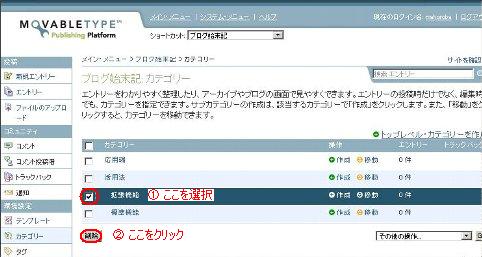 ①削除したいカテゴリー(サブカテゴリー)の選択ボックスをクリックします。
(クリックすると、選択されたカテゴリー行が反転表示されます)
②「削除」ボタンをクリックします。
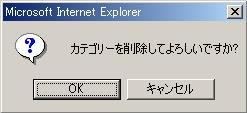
次の確認画面が表示されますので、「OK」ボタンをクリックします。
①削除したいカテゴリー(サブカテゴリー)の選択ボックスをクリックします。
(クリックすると、選択されたカテゴリー行が反転表示されます)
②「削除」ボタンをクリックします。
次の確認画面が表示されますので、「OK」ボタンをクリックします。
 次の画面が表示されて、選択したカテゴリー(サブカテゴリー)が削除されますので、
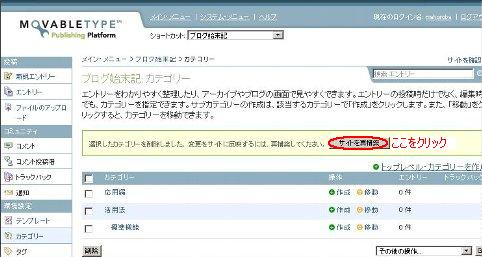 「サイトを再構築」ボタンをクリックします。
次の再構築画面が表示されますので、
「サイトを再構築」ボタンをクリックします。
次の再構築画面が表示されますので、
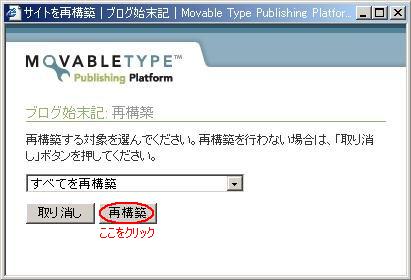 「再構築」ボタンをクリックします。
・サブカテゴリーが登録されているカテゴリーを削除しようとした場合、
次のエラー画面が表示され、削除できません。
「再構築」ボタンをクリックします。
・サブカテゴリーが登録されているカテゴリーを削除しようとした場合、
次のエラー画面が表示され、削除できません。
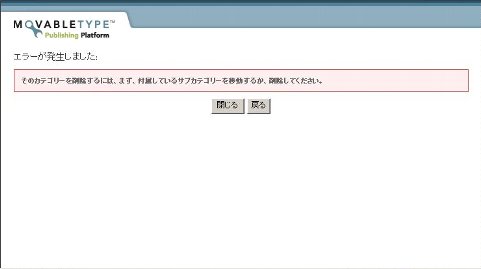 サブカテゴリーを削除、または移動してから削除してください。]]>
サブカテゴリーの作成その2
tag:mt33iroha.mugaku.com,2006://2.28
2006-08-02T22:24:41Z
2007-07-08T09:32:04Z
・既存のカテゴリーをサブカテゴリーに変更 カテゴリーの作成その1などを参考に、...
まほら
既存のカテゴリーをサブカテゴリーに変更
カテゴリーの作成その1などを参考に、カテゴリー一覧を表示して、
サブカテゴリーを削除、または移動してから削除してください。]]>
サブカテゴリーの作成その2
tag:mt33iroha.mugaku.com,2006://2.28
2006-08-02T22:24:41Z
2007-07-08T09:32:04Z
・既存のカテゴリーをサブカテゴリーに変更 カテゴリーの作成その1などを参考に、...
まほら
既存のカテゴリーをサブカテゴリーに変更
カテゴリーの作成その1などを参考に、カテゴリー一覧を表示して、
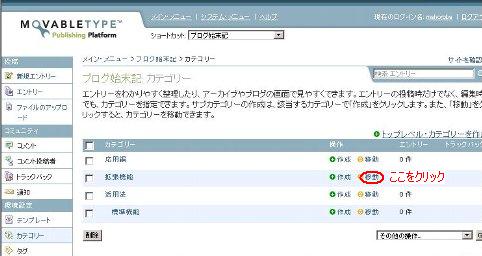 サブカテゴリーに変更したいカテゴリーの移動をクリックします。
次の画面が表示されますので、
サブカテゴリーに変更したいカテゴリーの移動をクリックします。
次の画面が表示されますので、
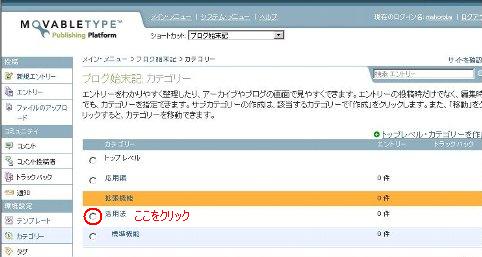 サブカテゴリーの親カテゴリーをラジオボタンで選択(クリック)します。
次の画面が表示されますので、
サブカテゴリーの親カテゴリーをラジオボタンで選択(クリック)します。
次の画面が表示されますので、
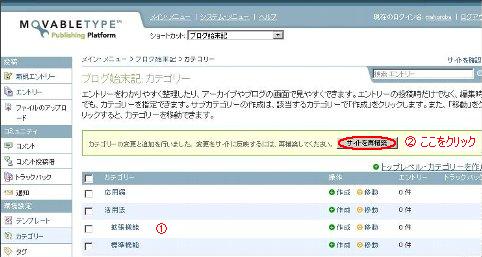 ①サブカテゴリーに変更された。
②「サイトを再構築」ボタンをクリックします。
次の再構築画面が表示されますので、
①サブカテゴリーに変更された。
②「サイトを再構築」ボタンをクリックします。
次の再構築画面が表示されますので、
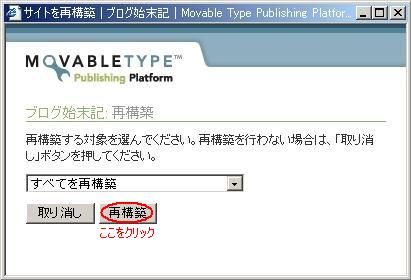 「再構築」ボタンをクリックします。
以上で、サブカテゴリーに変更されます。]]>
サブカテゴリーの作成その1
tag:mt33iroha.mugaku.com,2006://2.27
2006-08-02T03:18:33Z
2007-07-08T09:30:32Z
カテゴリーを階層化することができます、最上位のカテゴリーをトップカテゴリー(親カ...
まほら
トップカテゴリー(親カテゴリー)、それ以外をサブカテゴリー(子カテゴリー)といいます。
・新規のサブカテゴリーを作成
カテゴリーの作成その1などを参考に、カテゴリー一覧を表示して、
「再構築」ボタンをクリックします。
以上で、サブカテゴリーに変更されます。]]>
サブカテゴリーの作成その1
tag:mt33iroha.mugaku.com,2006://2.27
2006-08-02T03:18:33Z
2007-07-08T09:30:32Z
カテゴリーを階層化することができます、最上位のカテゴリーをトップカテゴリー(親カ...
まほら
トップカテゴリー(親カテゴリー)、それ以外をサブカテゴリー(子カテゴリー)といいます。
・新規のサブカテゴリーを作成
カテゴリーの作成その1などを参考に、カテゴリー一覧を表示して、
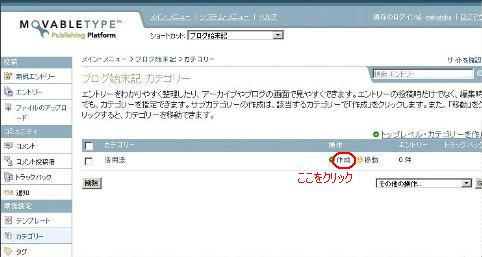 サブカテゴリーを追加したいカテゴリーの作成をクリックします。
次の画面が表示されますので、
サブカテゴリーを追加したいカテゴリーの作成をクリックします。
次の画面が表示されますので、
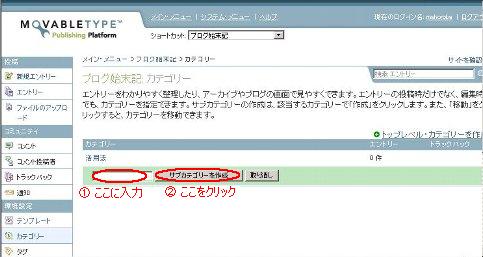 ①サブカテゴリー名を入力します。
②「サブカテゴリーを作成」ボタンをクリックします。
次の画面が表示されますので、
①サブカテゴリー名を入力します。
②「サブカテゴリーを作成」ボタンをクリックします。
次の画面が表示されますので、
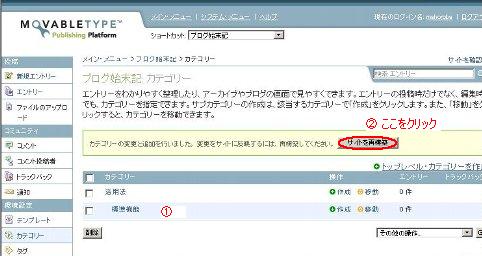 ①サブカテゴリーが追加された。
②「サイトを再構築」ボタンをクリックします。
次の再構築画面が表示されますので、
①サブカテゴリーが追加された。
②「サイトを再構築」ボタンをクリックします。
次の再構築画面が表示されますので、
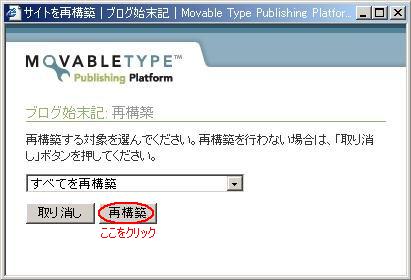 「再構築」ボタンをクリックします。
以上で、サブカテゴリーが登録されます。]]>
カテゴリーの編集
tag:mt33iroha.mugaku.com,2006://2.26
2006-08-01T02:50:06Z
2007-07-07T02:21:54Z
作成したカテゴリーを編集して、説明などの情報を追加できます。 ・カテゴリー編集画...
まほら
カテゴリーをクリックします。
「再構築」ボタンをクリックします。
以上で、サブカテゴリーが登録されます。]]>
カテゴリーの編集
tag:mt33iroha.mugaku.com,2006://2.26
2006-08-01T02:50:06Z
2007-07-07T02:21:54Z
作成したカテゴリーを編集して、説明などの情報を追加できます。 ・カテゴリー編集画...
まほら
カテゴリーをクリックします。
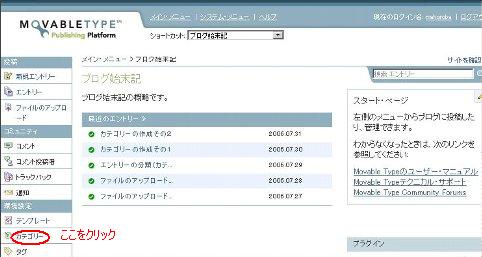 次のカテゴリー一覧が表示されますので、
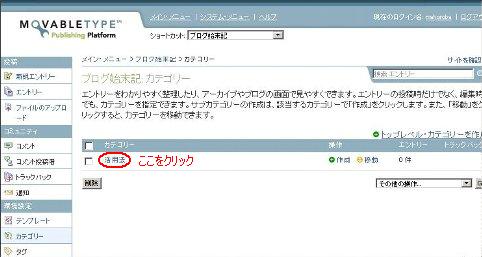 編集するカテゴリー名をクリックします。
・詳細と設定の2つのカテゴリー編集画面
次のカテゴリー編集画面(詳細)が表示されます。
編集するカテゴリー名をクリックします。
・詳細と設定の2つのカテゴリー編集画面
次のカテゴリー編集画面(詳細)が表示されます。
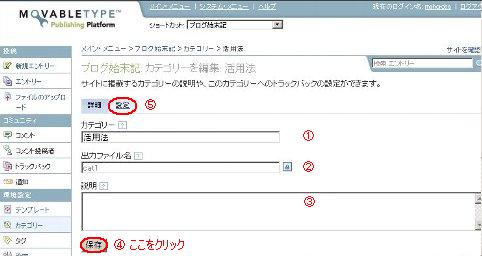 ①:カテゴリー名の編集ができます
②:カテゴリー・アーカイブに付けるファイル名の編集ができます
③:カテゴリーの説明文の編集ができます %lt;$MTCategoryDescription$%gt;タグを使ってカテゴリー・アーカイブなどで表示できます。
④カテゴリーの編集が終了したら、「保存」ボタンをクリックします。
カテゴリーの設定を編集したい場合、⑤の設定をクリックします。
次のカテゴリー編集画面(設定)が表示されます。
①:カテゴリー名の編集ができます
②:カテゴリー・アーカイブに付けるファイル名の編集ができます
③:カテゴリーの説明文の編集ができます %lt;$MTCategoryDescription$%gt;タグを使ってカテゴリー・アーカイブなどで表示できます。
④カテゴリーの編集が終了したら、「保存」ボタンをクリックします。
カテゴリーの設定を編集したい場合、⑤の設定をクリックします。
次のカテゴリー編集画面(設定)が表示されます。
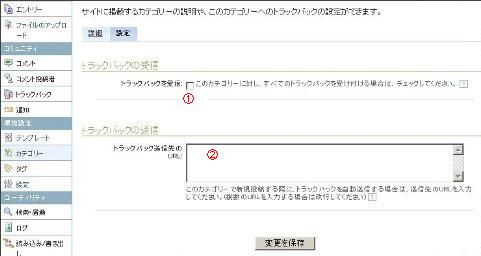 ①:「トラックバックを受信」にチェックを付けると、このカテゴリーへのトラックバックを受け付けます。
②:新しいエントリーをこのカテゴリーで投稿すると、リストにある各URLはこの新しいエントリーの情報とともに送られます。
・再構築
詳細のカテゴリー編集画面で、「保存」ボタンをクリックすると、次の画面が表示されますので、
①:「トラックバックを受信」にチェックを付けると、このカテゴリーへのトラックバックを受け付けます。
②:新しいエントリーをこのカテゴリーで投稿すると、リストにある各URLはこの新しいエントリーの情報とともに送られます。
・再構築
詳細のカテゴリー編集画面で、「保存」ボタンをクリックすると、次の画面が表示されますので、
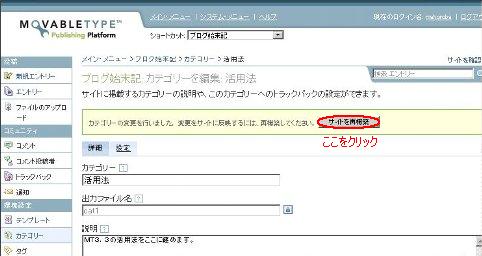 「サイトを再構築」ボタンをクリックします。
次の再構築選択画面が表示されますので、
「サイトを再構築」ボタンをクリックします。
次の再構築選択画面が表示されますので、
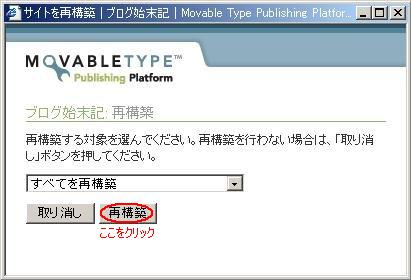 「再構築」ボタンをクリックします。]]>
カテゴリーの作成その2
tag:mt33iroha.mugaku.com,2006://2.25
2006-07-31T06:30:21Z
2007-07-08T09:27:06Z
カテゴリーの作成は、エントリー投稿画面でも作成できます。 設定の準備 ・表示設定...
まほら
設定の準備
・表示設定をカテゴリーを表示するように設定する必要があります。
(エントリー投稿画面の変更その1またはその2を参考に)
新しいカテゴリーの作成
・カテゴリーの追加
(新規)エントリーの投稿画面で、
「再構築」ボタンをクリックします。]]>
カテゴリーの作成その2
tag:mt33iroha.mugaku.com,2006://2.25
2006-07-31T06:30:21Z
2007-07-08T09:27:06Z
カテゴリーの作成は、エントリー投稿画面でも作成できます。 設定の準備 ・表示設定...
まほら
設定の準備
・表示設定をカテゴリーを表示するように設定する必要があります。
(エントリー投稿画面の変更その1またはその2を参考に)
新しいカテゴリーの作成
・カテゴリーの追加
(新規)エントリーの投稿画面で、
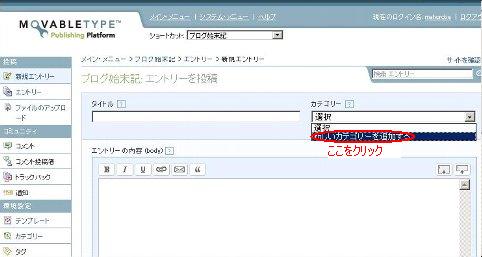 カテゴリーのリストボックスで新しいカテゴリーを追加するをクリックします。
次の「カテゴリーを追加する」画面が表示されますので、
カテゴリーのリストボックスで新しいカテゴリーを追加するをクリックします。
次の「カテゴリーを追加する」画面が表示されますので、
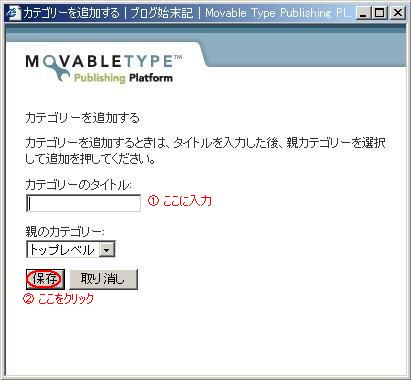 ①作成するカテゴリー名を入力します。
②「保存」ボタンをクリックします。
以上で、カテゴリーを登録できます。]]>
カテゴリーの作成その1
tag:mt33iroha.mugaku.com,2006://2.24
2006-07-30T02:51:06Z
2007-07-07T02:21:54Z
カテゴリーは、カテゴリー作成の権限がある投稿者が作成できます。 ・カテゴリー作成...
まほら
カテゴリーをクリックします。
①作成するカテゴリー名を入力します。
②「保存」ボタンをクリックします。
以上で、カテゴリーを登録できます。]]>
カテゴリーの作成その1
tag:mt33iroha.mugaku.com,2006://2.24
2006-07-30T02:51:06Z
2007-07-07T02:21:54Z
カテゴリーは、カテゴリー作成の権限がある投稿者が作成できます。 ・カテゴリー作成...
まほら
カテゴリーをクリックします。
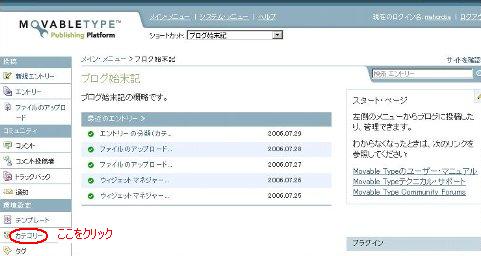 次のカテゴリー一覧画面が表示されますので、
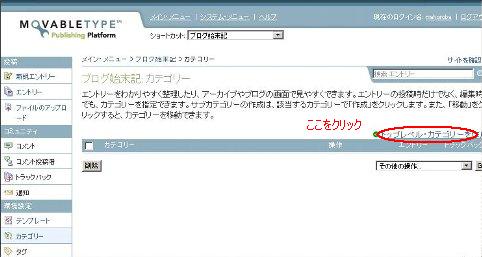 トップレベル・カテゴリーを作成をクリックします。
次の画面に変わりますので、
トップレベル・カテゴリーを作成をクリックします。
次の画面に変わりますので、
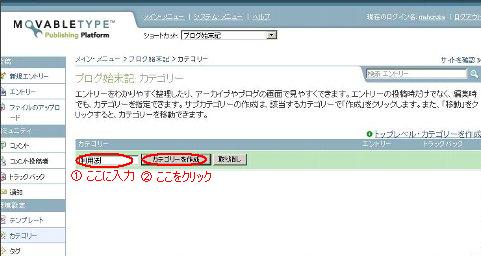 ①作成するカテゴリー名を入力
②「カテゴリーを作成」ボタンをクリックします。
次の画面が表示されますので、
①作成するカテゴリー名を入力
②「カテゴリーを作成」ボタンをクリックします。
次の画面が表示されますので、
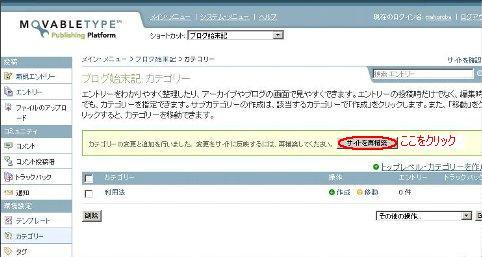 「サイトを再構築」ボタンをクリックします。
次の再構築画面が表示されますので、
「サイトを再構築」ボタンをクリックします。
次の再構築画面が表示されますので、
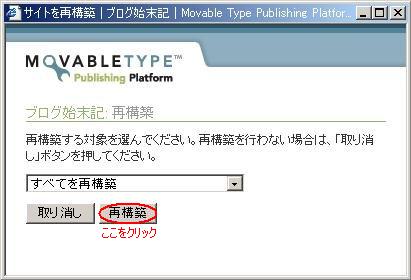 「再構築」ボタンをクリックします。
以上で、カテゴリーの作成ができます。]]>
エントリーの分類(カテゴリー)
tag:mt33iroha.mugaku.com,2006://2.23
2006-07-28T23:20:26Z
2007-07-07T02:21:54Z
エントリーを整理するのに、時系列の月別、週別、日別で分類するだけでなく、新たに...
まほら
カテゴリーといいます。
1つのエントリーに対して、複数のカテゴリーを指定することができます。
親カテゴリーに属する子カテゴリーを設定できます。この子カテゴリーをサブカテゴリーといいます。新たにサブカテゴリーを利用することで、ブログを簡単に階層化することができます。]]>
ファイルのアップロードその2
tag:mt33iroha.mugaku.com,2006://2.22
2006-07-28T01:44:47Z
2007-07-08T09:28:04Z
ファイルのアップロード機能を利用してエントリーにファイルを表示するには、「アップ...
まほら
アップロードその1」を参考にして「ファイルのアップロード」を開始します。
・ファイル表示方法の選択
ファイルがアップロードされると、次の画面が表示されます。
「再構築」ボタンをクリックします。
以上で、カテゴリーの作成ができます。]]>
エントリーの分類(カテゴリー)
tag:mt33iroha.mugaku.com,2006://2.23
2006-07-28T23:20:26Z
2007-07-07T02:21:54Z
エントリーを整理するのに、時系列の月別、週別、日別で分類するだけでなく、新たに...
まほら
カテゴリーといいます。
1つのエントリーに対して、複数のカテゴリーを指定することができます。
親カテゴリーに属する子カテゴリーを設定できます。この子カテゴリーをサブカテゴリーといいます。新たにサブカテゴリーを利用することで、ブログを簡単に階層化することができます。]]>
ファイルのアップロードその2
tag:mt33iroha.mugaku.com,2006://2.22
2006-07-28T01:44:47Z
2007-07-08T09:28:04Z
ファイルのアップロード機能を利用してエントリーにファイルを表示するには、「アップ...
まほら
アップロードその1」を参考にして「ファイルのアップロード」を開始します。
・ファイル表示方法の選択
ファイルがアップロードされると、次の画面が表示されます。
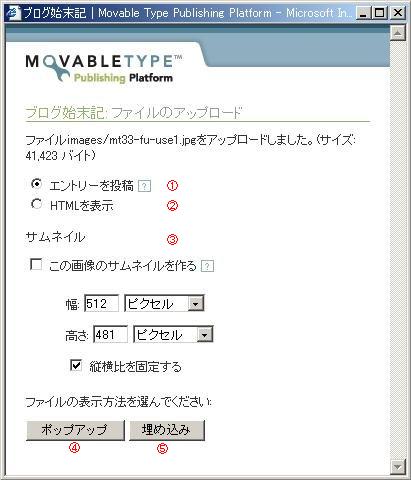 ①:エントリーを投稿
アップロードしたファイルへのリンクを含めたエントリーを新規に投稿します。
②:HTMLを表示
アップロードしたファイルへのリンクを表示します。
表示されたHTMLのリンクをコピーしてエントリー投稿画面への貼り付けが必要となります。
③:サムネイル
サムネイルを作成する場合に使用します。
④:ポップアップボタン
サムネイル画像をクリック(リンク元となる)すると、フルサイズの画像がポップアップウインドウに表示されるようなHTMLを作成します。
⑤:埋め込みボタン
サムネイル画像をクリックすると、フルサイズの画像が同じウインドウの中で表示されます。
・サムネイルのポップアップ表示設定例
ファイルのアップロード画面で、
①:エントリーを投稿
アップロードしたファイルへのリンクを含めたエントリーを新規に投稿します。
②:HTMLを表示
アップロードしたファイルへのリンクを表示します。
表示されたHTMLのリンクをコピーしてエントリー投稿画面への貼り付けが必要となります。
③:サムネイル
サムネイルを作成する場合に使用します。
④:ポップアップボタン
サムネイル画像をクリック(リンク元となる)すると、フルサイズの画像がポップアップウインドウに表示されるようなHTMLを作成します。
⑤:埋め込みボタン
サムネイル画像をクリックすると、フルサイズの画像が同じウインドウの中で表示されます。
・サムネイルのポップアップ表示設定例
ファイルのアップロード画面で、
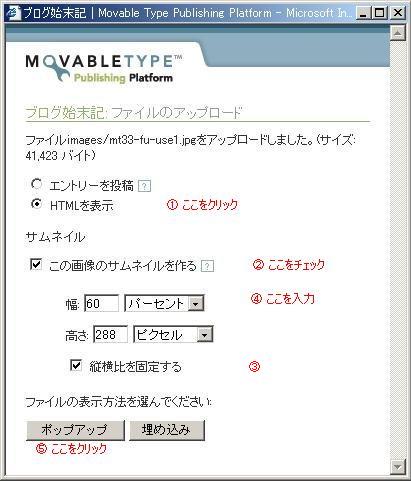 ①のラジオボタンをクリックします。(この例ではHTMLを表示を選択)
②サムネイルを作成しますので、この画像のサムネイルを作るをチェックします。
③デフォルトで、縦横比を固定するにチェックが入っています。(そのままでOK)
④単位をパーセントに変更して、サムネイル表示用の縮小率をを入力します。
(この例では、60パーセントとしています。 ③により縦横比を維持しながら縮小ができます。)
幅を変えると、高さが対応した数値に変わります。(単位は変わりません。)
⑤ポップアップボタンをクリックします。
次の画像が表示されますので、
①のラジオボタンをクリックします。(この例ではHTMLを表示を選択)
②サムネイルを作成しますので、この画像のサムネイルを作るをチェックします。
③デフォルトで、縦横比を固定するにチェックが入っています。(そのままでOK)
④単位をパーセントに変更して、サムネイル表示用の縮小率をを入力します。
(この例では、60パーセントとしています。 ③により縦横比を維持しながら縮小ができます。)
幅を変えると、高さが対応した数値に変わります。(単位は変わりません。)
⑤ポップアップボタンをクリックします。
次の画像が表示されますので、
 HTMLをコピー&ペーストで、エントリーに貼り付けます。
閉じるボタンをクリックします。
PerlモジュールImage::Magickがインストールされている場合に、サムネイルの作成ができます。
ファイルのアップロードは、画像ファイルだけでなく、文書ファイルなどでも同様にできます。]]>
ファイルのアップロードその1
tag:mt33iroha.mugaku.com,2006://2.21
2006-07-26T23:29:01Z
2007-07-07T02:21:54Z
ファイルのアップロード機能を利用して、エントリーに jpeg や gif 形式な...
まほら
PerlモジュールImage::Magickが必要となります。
・ファイルのアップロード画面の3通りの表示
1.スタートページのブログ・ツールバーでファイルのアップロードをクリックします。
HTMLをコピー&ペーストで、エントリーに貼り付けます。
閉じるボタンをクリックします。
PerlモジュールImage::Magickがインストールされている場合に、サムネイルの作成ができます。
ファイルのアップロードは、画像ファイルだけでなく、文書ファイルなどでも同様にできます。]]>
ファイルのアップロードその1
tag:mt33iroha.mugaku.com,2006://2.21
2006-07-26T23:29:01Z
2007-07-07T02:21:54Z
ファイルのアップロード機能を利用して、エントリーに jpeg や gif 形式な...
まほら
PerlモジュールImage::Magickが必要となります。
・ファイルのアップロード画面の3通りの表示
1.スタートページのブログ・ツールバーでファイルのアップロードをクリックします。
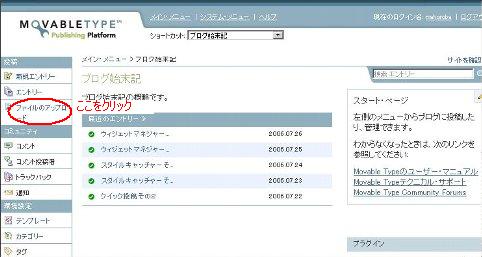 2.各エントリーの一覧画面でファイルのアップロードをクリックします。
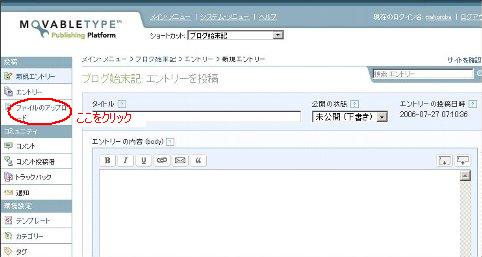
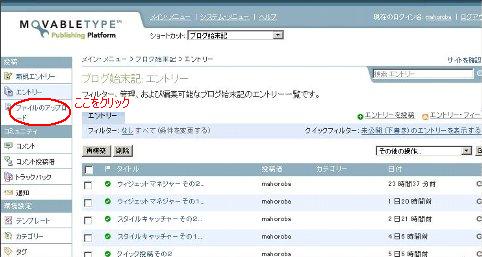 3.エントリーの投稿画面でファイルのアップロードをクリックします。
 次の「ファイルのアップロード」画面が表示されますので、
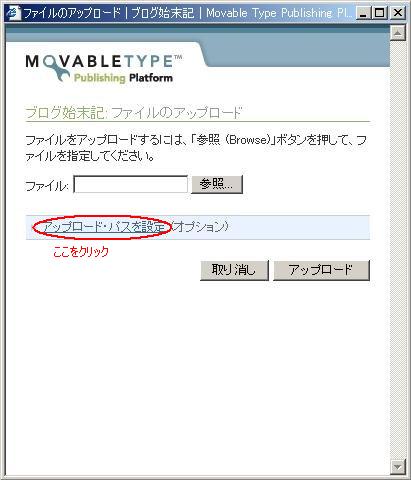 アップロード・パスを設定をクリックします。
・ファイルをWebサーバーにアップロード
ファイルのアップロード画面で、
アップロード・パスを設定をクリックします。
・ファイルをWebサーバーにアップロード
ファイルのアップロード画面で、
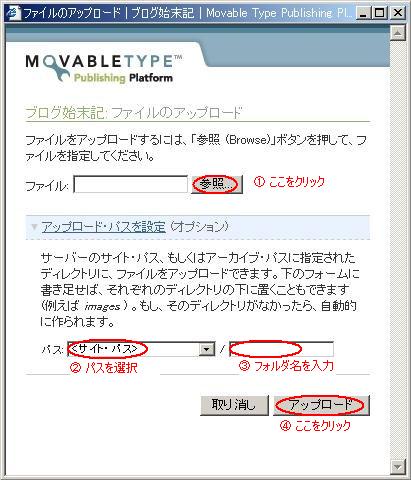 ①「参照」ボタンをクリックして、ローカルPCに有るアップロードするファイルを選択します。
②ファイルアップロード先の基準となるパスを選択します。
③基準となるパスの下にフォルダを置く場合に、フォルダ名を入力します。
④「アップロード」ボタンをクリックします。
以上で、Webサーバーにファイルがアップロードされます。]]>
ウィジェットマネジャーその2
tag:mt33iroha.mugaku.com,2006://2.20
2006-07-25T22:28:49Z
2007-07-07T02:21:54Z
ウィジェットマネジャー機能を利用してサイドバーにウィジェット部品を表示するには、...
まほら
メインページをクリックします。
①「参照」ボタンをクリックして、ローカルPCに有るアップロードするファイルを選択します。
②ファイルアップロード先の基準となるパスを選択します。
③基準となるパスの下にフォルダを置く場合に、フォルダ名を入力します。
④「アップロード」ボタンをクリックします。
以上で、Webサーバーにファイルがアップロードされます。]]>
ウィジェットマネジャーその2
tag:mt33iroha.mugaku.com,2006://2.20
2006-07-25T22:28:49Z
2007-07-07T02:21:54Z
ウィジェットマネジャー機能を利用してサイドバーにウィジェット部品を表示するには、...
まほら
メインページをクリックします。
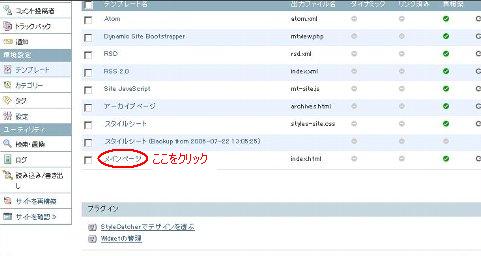 メインページのテンプレート画面が表示されますので、
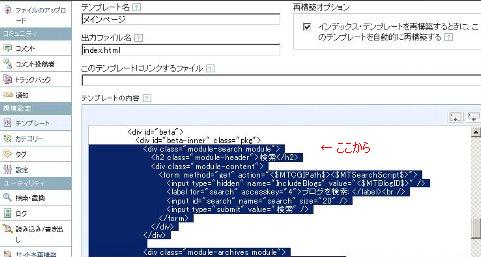 <div id="beta">
<div id="beta-inner" class="pkg">
↑
「ここから」「ここまで」の間に指定された範囲を削除します。
↓
<div class="module-powered module">
<div class="module-content">
<div id="beta">
<div id="beta-inner" class="pkg">
↑
「ここから」「ここまで」の間に指定された範囲を削除します。
↓
<div class="module-powered module">
<div class="module-content">
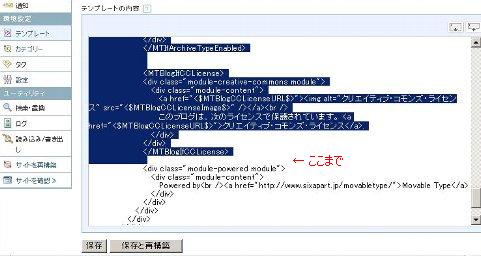 ・ウィジェット部品の表示追加
上記で削除したところに、<$MTWidgetManager name="Widget Managerの名前"$>のフォーマットでタグを挿入します。
「First Widget Manager」という名前のウィジェットマネジャーを表示しますので
<$MTWidgetManager name="First Widget Manager"$>
のタグを挿入することになります。
・保存
必要な編集が終わったら、「保存」ボタンをクリックします。
「再構築」を忘れずに。
標準テンプレートでの利用が前提ですので、気をつけてください。]]>
ウィジェットマネジャーその1
tag:mt33iroha.mugaku.com,2006://2.19
2006-07-25T01:53:46Z
2007-07-07T02:21:53Z
ウィジェットマネジャーの日本語版プラグインにより、(カレンダーや検索フォームなど...
まほら
標準テンプレートでの利用を前提に、このプラグインは作られています。
ウィジェットマネジャーの表示と管理
・Widget Manager画面の2通りの表示
1-1.メインメニューのブログの一覧でテンプレートをクリックします。
・ウィジェット部品の表示追加
上記で削除したところに、<$MTWidgetManager name="Widget Managerの名前"$>のフォーマットでタグを挿入します。
「First Widget Manager」という名前のウィジェットマネジャーを表示しますので
<$MTWidgetManager name="First Widget Manager"$>
のタグを挿入することになります。
・保存
必要な編集が終わったら、「保存」ボタンをクリックします。
「再構築」を忘れずに。
標準テンプレートでの利用が前提ですので、気をつけてください。]]>
ウィジェットマネジャーその1
tag:mt33iroha.mugaku.com,2006://2.19
2006-07-25T01:53:46Z
2007-07-07T02:21:53Z
ウィジェットマネジャーの日本語版プラグインにより、(カレンダーや検索フォームなど...
まほら
標準テンプレートでの利用を前提に、このプラグインは作られています。
ウィジェットマネジャーの表示と管理
・Widget Manager画面の2通りの表示
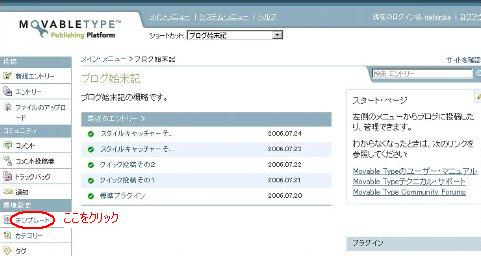
1-1.メインメニューのブログの一覧でテンプレートをクリックします。
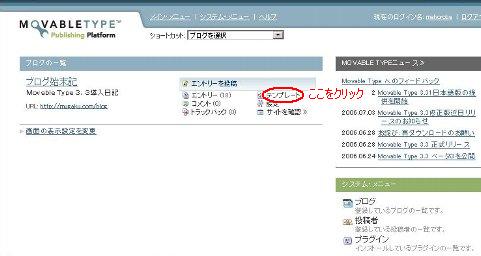 1-2.スタートページのブログ・ツールバーでテンプレートをクリックします。
 1-3.次のインデックステンプレート画面が表示されますので、
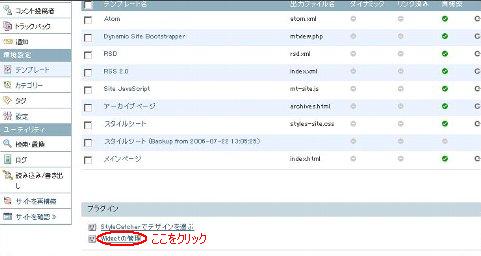 プラグインメニューのWidgetの管理をクリックします。
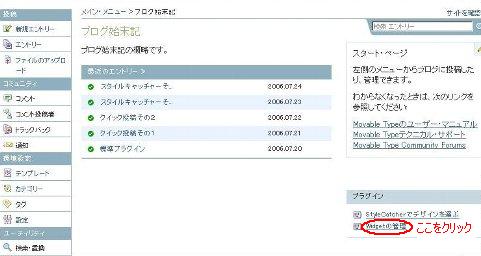
2.スタートページの右下、プラグインメニューのWidgetの管理をクリックします。
プラグインメニューのWidgetの管理をクリックします。
2.スタートページの右下、プラグインメニューのWidgetの管理をクリックします。
 次の「Widget Manager」画面が表示されますので、
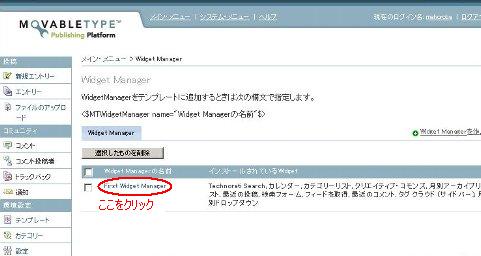 First Widget Managerをクリックします。
・ウィジェットマネジャーの管理
標準で用意されている「First Widget Manager」には、
First Widget Managerをクリックします。
・ウィジェットマネジャーの管理
標準で用意されている「First Widget Manager」には、
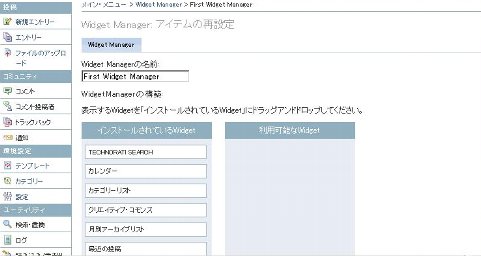 あらかじめ
「TECHNORATI SEARCH」
「カレンダー」
「カテゴリーリスト」
「クリエイティブ・コモンズ」
「月別アーカイブリスト」
「最近の投稿」
「検索フォーム」
「フィードを取得」
「最近のコメント」
「タグ クラウド (サイドバー)」
「月別ドロップダウン」
の各ウィジェット部品がインストールされています。
[インストールされているWidget]のウィジェット部品がサイドバーに表示されます。
[利用可能なWidget]にあるウィジェット部品を[インストールされているWidget]に移動すると、サイドバーに表示されるようになります。
ドラッグ&ドロップでウィジェット部品の表示順番を変更したり、
[インストールされているWidget]と[利用可能なWidget]間でウィジェット部品を移動することにより、表示/非表示を切り替えられます。
ウィジェット部品の追加
・ウィジェット部品の中身
ウィジェットの部品構成はテンプレートモジュールです。
「Widget: (任意の名前)」というモジュールを追加することで、ウィジェットマネジャーで利用できます。
インデックステンプレートの画面で、
あらかじめ
「TECHNORATI SEARCH」
「カレンダー」
「カテゴリーリスト」
「クリエイティブ・コモンズ」
「月別アーカイブリスト」
「最近の投稿」
「検索フォーム」
「フィードを取得」
「最近のコメント」
「タグ クラウド (サイドバー)」
「月別ドロップダウン」
の各ウィジェット部品がインストールされています。
[インストールされているWidget]のウィジェット部品がサイドバーに表示されます。
[利用可能なWidget]にあるウィジェット部品を[インストールされているWidget]に移動すると、サイドバーに表示されるようになります。
ドラッグ&ドロップでウィジェット部品の表示順番を変更したり、
[インストールされているWidget]と[利用可能なWidget]間でウィジェット部品を移動することにより、表示/非表示を切り替えられます。
ウィジェット部品の追加
・ウィジェット部品の中身
ウィジェットの部品構成はテンプレートモジュールです。
「Widget: (任意の名前)」というモジュールを追加することで、ウィジェットマネジャーで利用できます。
インデックステンプレートの画面で、
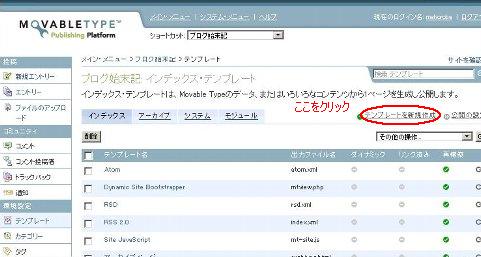 テンプレートを新規作成をクリックし、「テンプレートを編集」画面で追加したいテンプレートモジュールを作成します。
ウィジェットマネジャーの[利用可能なWidget]に自動的に追加されます。]]>
スタイルキャッチャーその2
tag:mt33iroha.mugaku.com,2006://2.18
2006-07-24T00:36:04Z
2007-07-07T02:21:53Z
スタイルキャッチャーを利用してデザイン(テンプレートデザイン)を切り替えるには、...
まほら
StyleCatcherをクリックします。
テンプレートを新規作成をクリックし、「テンプレートを編集」画面で追加したいテンプレートモジュールを作成します。
ウィジェットマネジャーの[利用可能なWidget]に自動的に追加されます。]]>
スタイルキャッチャーその2
tag:mt33iroha.mugaku.com,2006://2.18
2006-07-24T00:36:04Z
2007-07-07T02:21:53Z
スタイルキャッチャーを利用してデザイン(テンプレートデザイン)を切り替えるには、...
まほら
StyleCatcherをクリックします。
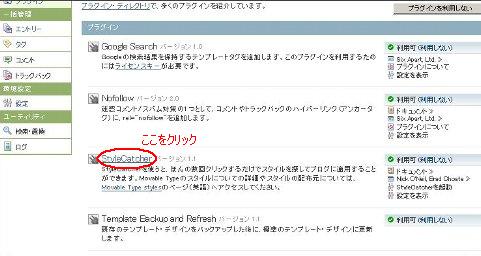 次の画面が表示されますのでスタイル検索ボタンをクリックして、
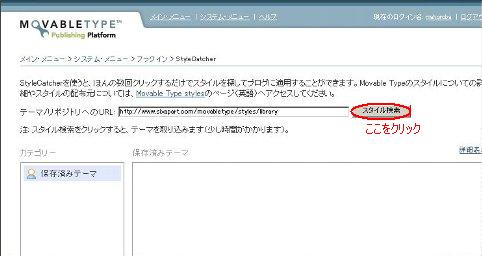 最新のスタイル・テーマ一覧を表示します。
スタイル・テーマの取り込みには、少々時間がかかります。
次のスタイル・テーマ一覧画面が表示されますので、
最新のスタイル・テーマ一覧を表示します。
スタイル・テーマの取り込みには、少々時間がかかります。
次のスタイル・テーマ一覧画面が表示されますので、
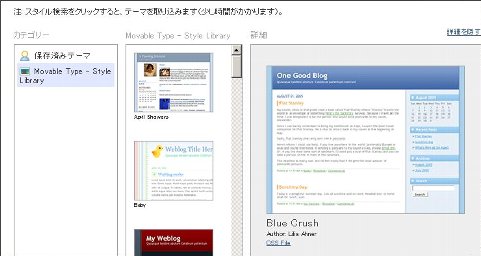
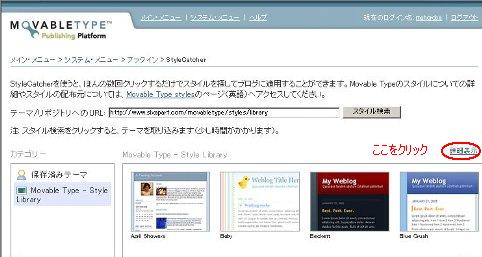 切り替えたいスタイルを選択して右上にある詳細表示をクリックすると、そのスタイルの詳細を確認できます。
切り替えたいスタイルの詳細が表示されます。
切り替えたいスタイルを選択して右上にある詳細表示をクリックすると、そのスタイルの詳細を確認できます。
切り替えたいスタイルの詳細が表示されます。
 ・切り替えたい(選択した)スタイルの適用
最新のスタイル・テーマ一覧で、
・切り替えたい(選択した)スタイルの適用
最新のスタイル・テーマ一覧で、
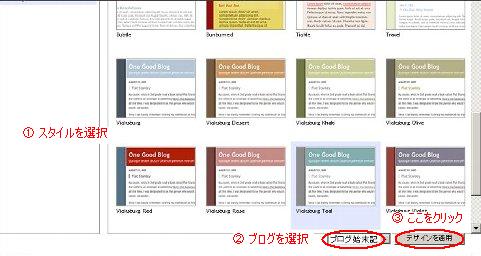 ①切り替えたいスタイルを選択します。
②右下のセレクトボックスより、選択したスタイルを適用したいブログを選択します。
③「デザインを適用」ボタンをクリックします。
次の(スタイル適用済み)確認画面が表示されますので、OKボタンをクリックします。
①切り替えたいスタイルを選択します。
②右下のセレクトボックスより、選択したスタイルを適用したいブログを選択します。
③「デザインを適用」ボタンをクリックします。
次の(スタイル適用済み)確認画面が表示されますので、OKボタンをクリックします。
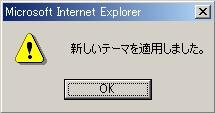 以上で、選択したスタイルが適用されます。]]>